



Accéder à votre messagerie académique Webmail Grenoble demande quelques gestes simples mais essentiels. Que vous soyez enseignant ou agent administratif de l’académie, cet article vous guide pas à pas à travers chaque étape : la connexion sécurisée, la configuration sur mobile, l’organisation efficace de vos emails et les solutions aux problèmes courants. Maîtrisez pleinement cette plateforme de communication professionnelle indispensable.
Qu’est-ce que le Webmail Grenoble et comment y accéder ?
La messagerie académique de Grenoble s’adresse aux enseignants, personnels administratifs et tous les membres de l’Éducation nationale travaillant dans la région académique Auvergne-Rhône-Alpes. Accessible directement via l’adresse webmail.ac-grenoble.fr, cette plateforme constitue l’outil officiel de communication pour la communauté éducative.
Chaque utilisateur dispose d’une adresse personnalisée au format prenom.nom@ac-grenoble.fr qui garantit une identification unique et une meilleure organisation des échanges professionnels. Cette messagerie n’est pas qu’un simple service d’envoi de courriels ; elle intègre un écosystème complet regroupant les emails, l’agenda et le carnet d’adresses. Cela permet une gestion efficace des communications depuis n’importe quel endroit disposant d’une connexion Internet.
L’académie de Grenoble accueille plus de 55 000 enseignants et personnels administratifs répartis dans quelque 2 700 établissements scolaires. Avec la gestion de plus de 700 000 élèves et étudiants, une plateforme de communication fiable s’avère indispensable. Le système s’appuie sur une infrastructure sécurisée et performante, conforme aux normes de l’Éducation nationale.
Vous pouvez consulter vos messages quel que soit l’endroit où vous vous trouvez, du moment que vous avez accès à Internet. L’interface, conçue pour être intuitive, facilite la consultation et l’envoi de messages. La plateforme demeure accessible depuis un ordinateur de bureau, une tablette ou un smartphone, adaptant automatiquement son affichage à la taille de l’écran.
Les étapes simples pour se connecter
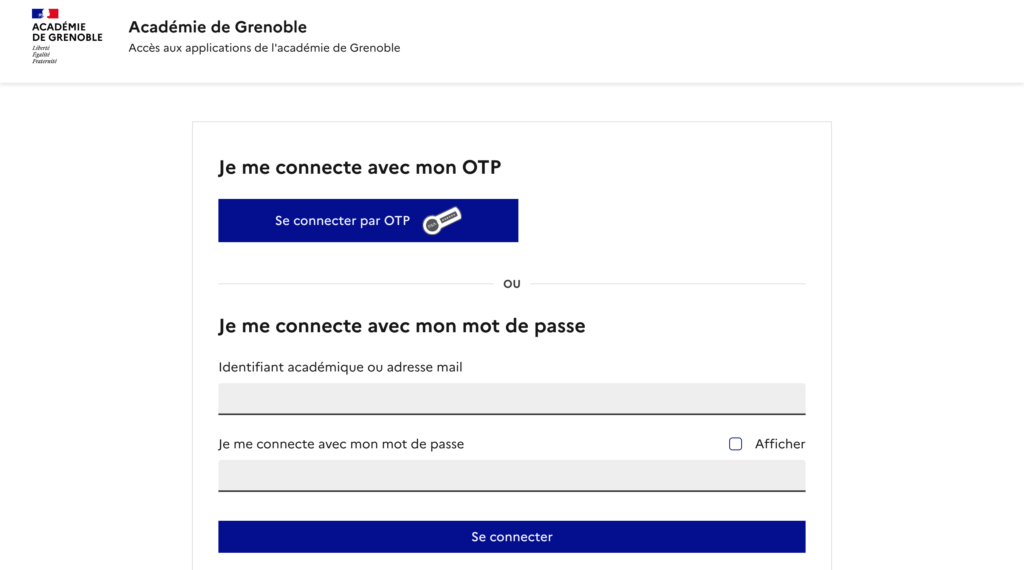
Pour accéder à votre messagerie académique, rendez-vous sur le site officiel https://webmail.ac-grenoble.fr.
Vous aurez besoin de votre identifiant académique, généralement au format prenom.nom@ac-grenoble.fr, et de votre mot de passe personnel. Si vous découvrez cette messagerie pour la première fois, votre mot de passe correspond souvent à votre Numen en majuscules.
Lors de cette première connexion, le système vous obligera à modifier ce mot de passe temporaire pour sécuriser votre compte. Cette précaution vise à empêcher les accès non autorisés et à renforcer la protection de vos données professionnelles.
Après avoir saisi vos identifiants et validé l’authentification, vous accédez directement à votre boîte de réception affichant vos messages récents. L’interface se divise en plusieurs sections : la boîte de réception pour lire vos courriels, l’onglet pour rédiger de nouveaux messages, vos dossiers personnalisés et les paramètres de configuration.
Comment configurer le Webmail Grenoble sur votre téléphone mobile ?
Consulter votre Webmail Grenoble directement depuis votre smartphone facilite grandement la vie quotidienne. Les notifications en temps réel vous alertent de l’arrivée de nouveaux messages importants, tandis que l’accès mobile garantit une réactivité constante même en déplacement. Que vous soyez enseignant, inspecteur ou agent administratif, rester connecté à votre boîte de réception Grenoble s’avère pratique pour gérer votre agenda professionnel et traiter rapidement les demandes urgentes.
La plateforme utilise la solution Zimbra, une technologie robuste qui assure la synchronisation de vos emails, événements et contacts entre votre téléphone et les serveurs de l’académie. Cette synchronisation garantit une cohérence des informations quel que soit l’appareil utilisé.
Configuration sur Android
Sur Android, vous pouvez ajouter votre compte de messagerie académique via l’application Gmail native du système ou tout autre client de messagerie compatible.
- Ouvrez l’application Gmail ;
- Sélectionnez l’option « Ajouter un compte », puis choisissez « Autre » pour une configuration IMAP personnalisée ;
- Entrez votre adresse académique complète et votre mot de passe ;
- Renseignez ensuite les paramètres du serveur entrant. Pour la réception, utilisez imap.univ-grenoble-alpes.fr avec le port 993 et activez impérativement la sécurité SSL. Ces paramètres chiffrent les données qui transitent entre votre téléphone et les serveurs, protégeant vos communications sensibles. Pour l’envoi de messages, configurez le serveur sortant smtps.univ-grenoble-alpes.fr avec le port 587 et activez STARTTLS ;
- Validez la configuration et attendez que la synchronisation initiale s’effectue. Après quelques instants, vos courriels apparaîtront dans la boîte de réception Android, et les notifications vous tiendront informé des nouveaux messages.
Configuration sur iPhone
Pour les utilisateurs d’iPhone et d’iPad, la configuration s’effectue différemment :
- Accédez à Réglages, puis sélectionnez Mail et cherchez l’option « Comptes » ;
- Appuyez sur « Ajouter un compte » et choisissez « Autre » en bas de la liste ;
- Remplissez votre adresse de messagerie académique complète ;
- À l’écran suivant, assurez-vous que IMAP est sélectionné avant de continuer. Les paramètres restent identiques aux utilisateurs Android : serveur IMAP imap.univ-grenoble-alpes.fr sur le port 993 avec SSL activé pour la réception, et serveur SMTP smtps.univ-grenoble-alpes.fr sur le port 587 avec STARTTLS pour l’envoi ;
- Saisissez votre identifiant académique et votre mot de passe, puis validez.
Le système synchronisera automatiquement vos messages, votre agenda Zimbra et vos contacts professionnels. Cette intégration facilite la gestion globale de votre vie professionnelle directement depuis votre iPhone.
Quelles sont les fonctionnalités principales pour gérer efficacement votre Webmail Grenoble ?
Le Webmail Grenoble propose bien au-delà d’un simple envoi et réception de courriels. L’interface intègre des outils avancés qui permettent d’organiser vos messages, de filtrer les courriels selon vos besoins et de gérer votre espace de stockage. Ces fonctionnalités transforment une messagerie basique en véritable gestionnaire de communication professionnelle. Pour maximiser votre productivité, il convient de maîtriser ces outils et d’adapter votre utilisation selon vos habitudes de travail.
Le système de dossiers et de filtres automatiques
Vous pouvez créer des dossiers personnalisés pour classer vos emails selon différents critères : par classe, par projet, par type de communication administrative ou par expéditeur. Cette organisation structurée aide à retrouver rapidement les informations recherchées sans parcourir l’ensemble de votre boîte de réception.
Mieux encore, le système de filtres automatiques du Webmail ac-grenoble vous permet de configurer des règles qui trient les messages entrants sans intervention manuelle. Par exemple, dirigez automatiquement tous les courriels provenant du rectorat vers un dossier dédié, ou classez les messages des parents d’élèves dans une catégorie spécifique. Cette automatisation réduit considérablement le temps consacré à la gestion quotidienne de vos emails.
Au-delà des dossiers classiques, le Webmail Grenoble propose un système d’étiquettes et de catégories qui offre une flexibilité supplémentaire. Contrairement aux dossiers où un email ne peut être rangé qu’à un seul endroit, les étiquettes permettent d’associer plusieurs tags au même message. Un courrier concernant à la fois un voyage scolaire et une matière spécifique peut recevoir les deux étiquettes, ce qui facilite sa recherche ultérieure.
Les étiquettes colorées offrent une identification visuelle rapide. Elles permettent de distinguer d’un coup d’oeil les différents types de correspondance. Cette organisation s’harmonise avec les autres outils académiques intégrés comme l’agenda et le carnet d’adresses.
Optimisation de l’espace de stockage
Chaque compte de messagerie dispose d’une capacité limitée, généralement fixée à 1 Go, bien que certains comptes professionnels puissent bénéficier de quotas supérieurs. Lorsque vous atteignez 90 % de cette limite, le système vous envoie une alerte vous prévenant de la saturation imminente.
Pour éviter de bloquer votre messagerie, adopter une bonne gestion du stockage s’avère essentiel.
- Supprimez régulièrement les anciens messages, notamment ceux contenant des pièces jointes volumineuses ;
- Pensez également à vider le dossier Corbeille, car les messages supprimés restent là pendant 3 mois par sécurité avant d’être effacés définitivement.
- Si vous travaillez régulièrement sur des documents importants, enregistrez les pièces jointes sur votre ordinateur ou utilisez des services de partage sécurisés plutôt que de les conserver indéfiniment en pièce jointe.
Comment gérer sa Webmail Grenoble avec efficacité au quotidien ?
Une messagerie bien organisée améliore votre productivité et réduit le stress lié aux communications professionnelles. Certaines bonnes pratiques permettent de maintenir une boîte de réception fluide et facile à gérer. Adopter ces réflexes simples fait la différence entre une messagerie chaotique et un véritable outil d’organisation professionnelle. Une boîte vide signifie que vous avez traité tous les messages et actionné les demandes reçues.
Traitement efficace des messages et des pièces jointes
Lorsque vous recevez un courriel dans votre Webmail Grenoble avec une demande à traiter, préparez un processus clair :
- Enregistrez la pièce jointe sur votre ordinateur si besoin ;
- Effectuez le travail demandé ;
- Répondez au message d’origine en joignant votre résultat ;
- Supprimez le message initial de votre boîte de réception.
Ce cycle complète signifie que vous avez géré la demande. Votre réponse conserve l’historique de la conversation, en rendant superflu le stockage du message d’origine.
Les pièces jointes reçues pour information doivent être traitées de manière similaire :
- Consultez le fichier ;
- Sauvegardez-le localement si nécessaire ;
- Archivez ou supprimez le courrier.
Vous pouvez même copier les informations essentielles dans un bloc-notes personnel (Word ou autre format) et vous débarrasser du courriel une fois l’information centralisée.
Lorsque vous envoyez des messages comportant des fichiers volumineux, pensez à des alternatives plus efficaces. Si le fichier est déjà disponible sur un site web ou un serveur partagé, insérez simplement le lien dans votre message plutôt que la pièce jointe. Des solutions de partage sécurisées comme Filesender permettent l’envoi de gros fichiers sans encombrer les boîtes mail de l’académie. Cette responsabilité collective aide à maintenir les serveurs performants pour tous les utilisateurs.
Lors du transfert d’un message reçu par un collègue qui en possède déjà copie, évitez de lui renvoyer la pièce jointe originale. Rédigez plutôt un nouveau message rappelant sa responsabilité dans le traitement du dossier. Ces gestes réduisent de manière significative le poids total des données circulant sur le réseau académique.
Réduction du poids des signatures
Lors de longs échanges entre collègues, les signatures email s’accumulent et prennent autant de place que le texte lui-même, particulièrement si elles contiennent des images. Vous pouvez supprimer les signatures précédentes lorsque vous répondez ou transférez un courriel, conservant uniquement votre signature actuelle. Cette pratique allège les messages sans perdre d’informations essentielles.
Pour réduire le poids de votre signature personnelle, utilisez le format texte plutôt que des images graphiques. Accédez aux paramètres de votre compte, cherchez la section « Identités » ou « Signature », et modifiez votre texte de signature pour la rendre aussi légère que possible. Des signatures texte épurées font le même travail que les versions graphiques tout en utilisant beaucoup moins d’espace disque.
Quelles mesures de sécurité protègent vos données professionnelles ?
Le Webmail Grenoble intègre des systèmes de sécurité multiples pour protéger les communications professionnelles contenant souvent des informations sensibles concernant les élèves et les établissements. L’académie a mis en place une infrastructure sécurisée conforme aux normes de l’Éducation nationale et au Règlement Général sur la Protection des Données (RGPD). Comprendre ces mesures renforce votre confiance dans l’utilisation de la plateforme.
Protection selon les normes RGPD et authentification sécurisée
Le système de messagerie repose sur une authentification robuste utilisant votre identifiant académique unique et un mot de passe personnel. Lors de la création de votre compte, vous recevez un Numen servant de base pour l’authentification initiale. Vous êtes obligé de modifier ce mot de passe provisoire dès votre première connexion, constituant la première couche de sécurisation. Le changement obligatoire du mot de passe au premier accès garantit que seul l’utilisateur autorisé connaît la clé d’accès.
Pour renforcer la protection, changez régulièrement votre mot de passe et ne le partagez jamais avec un tiers. Les protocoles de chiffrement IMAPS et SMTPS utilisent une sécurité SSL/TLS qui protège vos communications entre votre appareil et les serveurs de l’académie.
Depuis juillet 2025, la redirection des courriels vers des boîtes personnelles externes n’est plus autorisée. Cette restriction vise à maintenir le contrôle des données sensibles au sein du système académique, protégeant notamment les informations concernant les élèves et les établissements. Cette mesure renforce la conformité au RGPD en limitant la dispersion des données professionnelles.
Le respect de cette directive assure que vos communications sensibles restent dans un environnement sécurisé et contrôlé. En cas d’oubli de mot de passe, une procédure sécurisée de réinitialisation est disponible via le portail PIA (bv.ac-grenoble.fr) ou auprès du secrétariat de votre établissement.
Webmail Grenoble : comment résoudre les problèmes courants de connexion ?
Même les utilisateurs réguliers peuvent rencontrer des difficultés techniques lors de l’accès à leur messagerie académique. Plusieurs situations courantes admettent des solutions simples que vous pouvez mettre en œuvre sans attendre l’intervention du support technique. Connaître ces procédures vous permet de regagner rapidement l’accès à votre messagerie.
Retrouver son identifiant ou réinitialiser son mot de passe
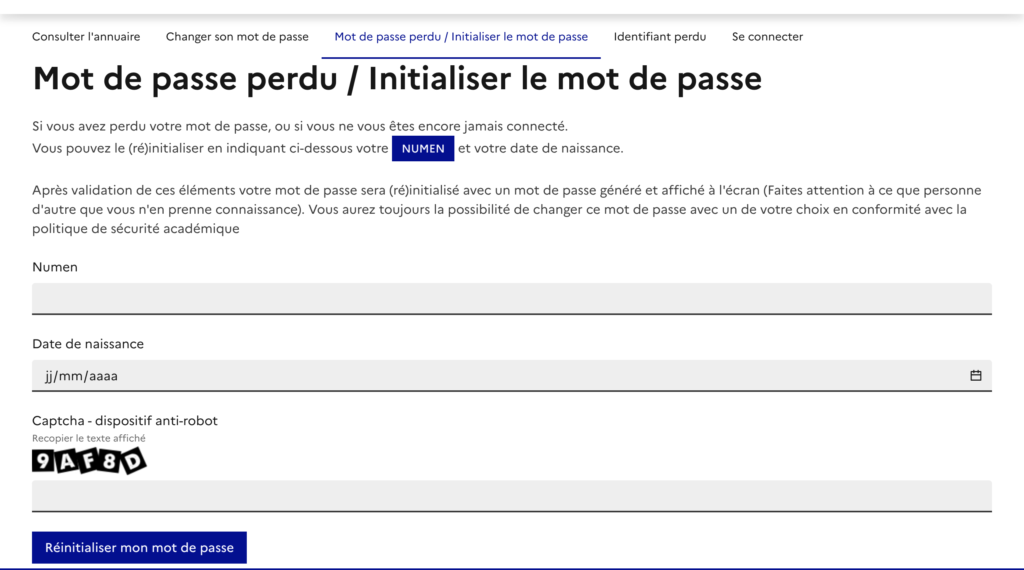
Si vous avez oublié votre identifiant Webmail Grenoble, le portail PIA (bv.ac-grenoble.fr) offre une solution autonome. Cliquez sur « Connaître son identifiant » et renseignez votre Numen ainsi que votre date de naissance. Le système vous envoie alors votre identifiant par mail ou vous permet de le récupérer auprès de votre établissement.
Pour la réinitialisation du mot de passe :
- Utilisez le même portail en suivant le lien « Mot de passe oublié » ;
- Validez votre Numen et votre date de naissance ;
- Suivez les instructions envoyées par mail.
Cette procédure autonome évite d’attendre l’assistance informatique. Vous retrouvez l’accès à votre messagerie en quelques minutes. Lors de la création d’un nouveau mot de passe, optez pour une combinaison complexe mélangeant majuscules, minuscules, chiffres et caractères spéciaux. Cela réduit ainsi les risques de piratage.
Support technique et ressources d’assistance
L’académie met à disposition plusieurs ressources d’aide pour les utilisateurs rencontrant des difficultés plus complexes. La documentation complète est accessible sur le portail PIA via la rubrique « Aide et documentation messagerie ». Vous y trouverez des tutoriels pour configurer différents clients de messagerie comme Thunderbird, Outlook, Mail (Apple) ou K-mail (Android). Des guides étape par étape expliquent comment paramétrer votre messagerie académique sur chaque plateforme.
Pour les problèmes techniques persistants, vous pouvez contacter le support au 04 75 82 35 00 (pour la région 26) ou au 04 76 74 70 00 (pour le rectorat de Grenoble). L’équipe assistance répondra à vos questions concernant les erreurs de connexion, les problèmes de configuration ou toute autre difficulté rencontrée avec votre Webmail Grenoble.
